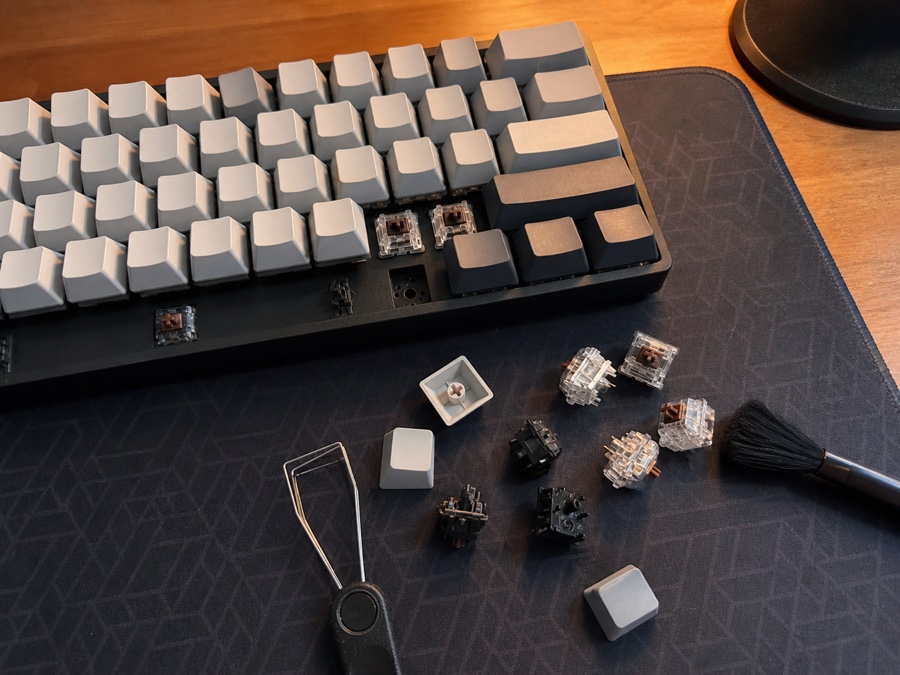
先理解这个问题
键盘变吵、回弹疲劳或触发不稳,不一定需要立刻更换一整套轴体。先把声音、力度和故障分别记录,选择才不会变成盲盒。
硬件问题很少只由单一参数决定。设备批次、室温、系统状态、线材与摆放方式都会改变结果,因此下面的方法把“测试条件”与“测试结果”放在同等重要的位置。第一次执行不必追求完整实验室精度,先让自己的记录能够前后比较。
先确认自己想改变的是声音、压力还是稳定性,再比较轴体参数。
把手感拆成几个维度
按键压力、触底声音、回弹速度和键帽晃动是不同问题。用同一套键帽和同一块定位板做对比,才能避免把结构差异误认为轴体差异。
这一阶段最好拍一张整体照片,并记录尚未调整时的状态。之后即使结果变差,也能按原来的连接与设置恢复。涉及拆机时,把螺丝按区域摆放,不要依赖记忆判断长度与位置。
少量试装比整套购买稳妥
先在常用区域试装几颗轴,连续输入一小时,观察手指疲劳和误触。办公区、游戏区和数字键区的需求可能不同,没有必要为了统一声音牺牲实际舒适度。
观察过程中不要同时更换多个零件或设置。一次只改变一个变量,完成一轮稳定运行后再继续。这样虽然慢一些,却能避免把偶然波动或另一个改动的效果误认为当前结论。
记录兼容与维护成本
确认轴脚、灯位和热插拔插座规格,再考虑润滑、弹簧更换和后续清洁。越复杂的改造越需要保留原配件,方便以后回退或转手。
完成操作后至少经历一次关机、冷启动和正常待机。很多接触、驱动或供电问题在短时测试中不会出现,只有恢复日常使用后才能判断这次调整是否真正可靠。
动手前的检查清单
为了让操作可以回退,也让前后结果能够比较,开始前建议完成下面几项准备:
- 把手感拆成几个维度:确认相关环境、设备状态和当前设置已经记录。
- 少量试装比整套购买稳妥:确认相关环境、设备状态和当前设置已经记录。
- 记录兼容与维护成本:确认相关环境、设备状态和当前设置已经记录。
- 保留恢复入口:重要文件、原始配置和未调整的参考状态均应独立保存。
怎样判断结果是否可靠
判断结果时至少保留“调整前、调整后、恢复默认”三组记录。若调整后的差异小于日常波动,就不应该下结论。温度、速度和功耗属于量化信息,噪声、手感和稳定性则需要写明使用距离与持续时间。
如果结果与预期相反,先检查测试环境是否发生变化,再考虑设备本身。系统后台任务、固件更新、供电策略和线材松动都可能造成假象。把异常情况写进记录,比删除一次不好看的数据更有价值。
最容易出现的三个误区
- 只看一次峰值,没有观察持续负载或反复使用后的变化。
- 一次更改多个配件和系统选项,最后无法判断哪个改动真正有效。
- 为了追求跑分关闭日常必需的安全、缓存或节能设置,得到无法长期使用的结果。
完成以后还要做什么
一周后回看温度、错误记录、连接状态和自己的主观感受。如果问题没有再次出现,也不要立即丢掉旧配件与原始设置;等完整经历若干次开关机和高负载使用,再把这次调整标记为稳定。
把这套方法先用在自己最常见的场景里,并保留前后记录。设备、系统和使用习惯都会变化,一次测试不应该成为永久结论;能够重复验证,才是这篇文章真正希望留下的部分。
键盘故障通常有证据,不只是“手感变了”
连击、断触和按键不灵最好先做一个最小复现:同一按键连续输入、换端口、换线材,再换到另一台电脑。这样能把软件映射、连接问题和轴体本身分开。热插拔插座的焊点也会疲劳,拔轴时保持垂直比用力更重要;键盘不会因为你盯着它看两分钟就自动自愈。
我会保留故障按键的位置、出现频率和交换轴体后的结果。若问题跟着轴走,重点看轴体和触点;若问题留在原位置,则要检查插座、焊点或板上走线。把这三步写下来,之后决定更换零件还是送修就不会靠感觉。
术语速查
- Debounce
- 键盘固件用于过滤机械触点抖动的时间窗口,过短可能导致连击,过长会增加响应延迟。
- Chatter
- 同一次按键被系统识别成多次输入的现象,可能来自触点、固件或软件设置。
- Stabilizer
- 负责让大键保持平衡的卫星轴结构,润滑过多或装配偏斜都会影响手感。