先理解这个问题
接口能插上不等于可以满速稳定工作。尺寸、协议、散热、启动方式和数据迁移都需要提前确认。
硬件问题很少只由单一参数决定。设备批次、室温、系统状态、线材与摆放方式都会改变结果,因此下面的方法把“测试条件”与“测试结果”放在同等重要的位置。第一次执行不必追求完整实验室精度,先让自己的记录能够前后比较。
重要资料先独立备份,再进行克隆或拆机操作。
确认尺寸与协议
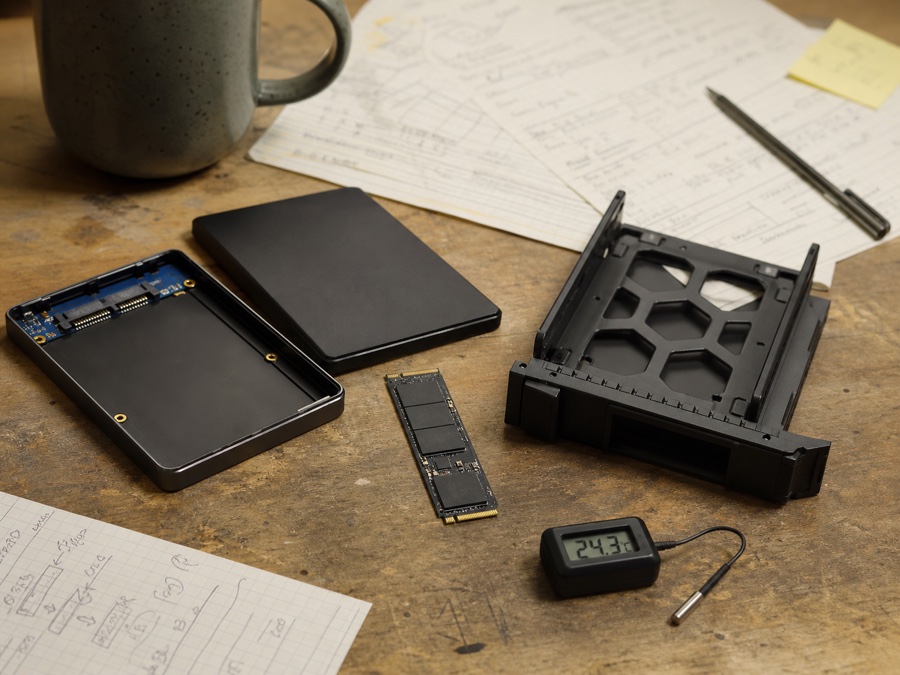
先查主板或整机维护手册,确认插槽支持的物理尺寸以及 SATA、NVMe 协议。外观相似的 M.2 固态硬盘并不一定兼容。笔记本还要检查单面颗粒限制和原厂散热片的厚度。
这一阶段最好拍一张整体照片,并记录尚未调整时的状态。之后即使结果变差,也能按原来的连接与设置恢复。涉及拆机时,把螺丝按区域摆放,不要依赖记忆判断长度与位置。
迁移系统不要只看进度条
克隆完成后,应在断开旧盘的情况下单独启动新盘,检查引导分区、休眠和系统更新。若旧盘已有文件系统错误,直接克隆可能把问题一并复制,先做全新安装往往更干净。
观察过程中不要同时更换多个零件或设置。一次只改变一个变量,完成一轮稳定运行后再继续。这样虽然慢一些,却能避免把偶然波动或另一个改动的效果误认为当前结论。
升级后做一次完整验证
记录空闲温度、连续写入温度和待机功耗,再检查健康信息与固件版本。不要为了跑分长期关闭系统缓存或安全设置;稳定、可恢复的数据,比一次漂亮的峰值速度更重要。
完成操作后至少经历一次关机、冷启动和正常待机。很多接触、驱动或供电问题在短时测试中不会出现,只有恢复日常使用后才能判断这次调整是否真正可靠。
动手前的检查清单
为了让操作可以回退,也让前后结果能够比较,开始前建议完成下面几项准备:
- 确认尺寸与协议:确认相关环境、设备状态和当前设置已经记录。
- 迁移系统不要只看进度条:确认相关环境、设备状态和当前设置已经记录。
- 升级后做一次完整验证:确认相关环境、设备状态和当前设置已经记录。
- 保留恢复入口:重要文件、原始配置和未调整的参考状态均应独立保存。
怎样判断结果是否可靠
判断结果时至少保留“调整前、调整后、恢复默认”三组记录。若调整后的差异小于日常波动,就不应该下结论。温度、速度和功耗属于量化信息,噪声、手感和稳定性则需要写明使用距离与持续时间。
如果结果与预期相反,先检查测试环境是否发生变化,再考虑设备本身。系统后台任务、固件更新、供电策略和线材松动都可能造成假象。把异常情况写进记录,比删除一次不好看的数据更有价值。
最容易出现的三个误区
- 只看一次峰值,没有观察持续负载或反复使用后的变化。
- 一次更改多个配件和系统选项,最后无法判断哪个改动真正有效。
- 为了追求跑分关闭日常必需的安全、缓存或节能设置,得到无法长期使用的结果。
完成以后还要做什么
一周后回看温度、错误记录、连接状态和自己的主观感受。如果问题没有再次出现,也不要立即丢掉旧配件与原始设置;等完整经历若干次开关机和高负载使用,再把这次调整标记为稳定。
把这套方法先用在自己最常见的场景里,并保留前后记录。设备、系统和使用习惯都会变化,一次测试不应该成为永久结论;能够重复验证,才是这篇文章真正希望留下的部分。
硬盘健康是趋势,不是一个绿灯
存储设备的健康页面很像汽车仪表盘:它能提醒你有异常,却不会替你判断什么时候必须停车。SMART 项目、温度、通电时间和错误计数应该按月保留快照,观察增长速度比盯着某一个“正常”更有意义。尤其是接口错误,很多时候指向线材、背板或供电,不一定是盘面本身。
我更愿意把阵列看成延长维修窗口的工具,而不是备份的替代品。误删文件、同步错误和账号被盗并不会因为多了一块盘就自动消失。真正让人安心的是:有一份独立副本,而且随机恢复过,知道它不是只在界面上显示“任务成功”。
术语速查
- SMART
- 硬盘自检与健康信息的集合,适合观察趋势,不应当被当成绝对寿命预测。
- TBW
- 固态硬盘标称可写入量,用于比较耐久度,实际还会受温度、写入模式和预留空间影响。
- IOPS
- 每秒输入输出次数,小文件和随机访问更看重它,不能用连续读写速度替代。